
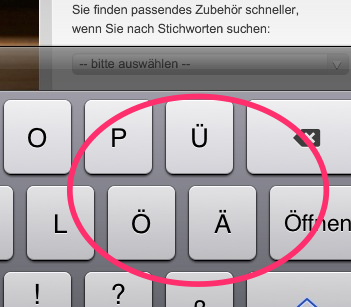
 Der Mensch ist ein Gewohnheitstier, seit längerem (ich bin mir nicht mehr ganz sicher ab welcher Version) sicherlich ab Version 5.0 des mobilen Apple Betriebssystems gab es die Möglichkeit von Abkürzungen beim Umlautschreiben.
Nicht wie bei früher, oder bei Mitbewerbern OnScreen Tastaturen – dem anwählen des Buchstabens und abwarten bis die Umlaute eingeblendet wurden – gab es beim iOS die Möglichkeit ein «a» «o» «u» anzutippen und nach oben weg zu ziehen, schon war ein Umlaut auf dem gewählten Buchstaben geboren.
Seit dem Update auf iOS 6 ist dem nicht mehr so, den neu findet ihr die Umlaut-Tasten auf der rechten Seite. Das heisst aber nicht nur, dass diese einfacher zu erreichen sind, das Layout der kompletten Tastatur hat sich somit geändert.
Da der Mensch ein unglaubliches Gewohnheitstier ist, ist genau sowas unschön, den ab sofort sind die einzelnen Tasten kleiner und der Abstand dazwischen ist auch geringer geworden. Und das nachdem wir uns jetzt fast drei Jahre an die Tastatur gewöhnen durften.
Anleitung
Doch zum Glück ist alles nur halb so schlimm, wenn man den weiss wie das ganze wieder rückgängig gemacht werden kann.
Ab in die Einstellungen:
Allgemein – Tastatur – Tastaturen – «Deutsch» oder «Deutsch (Schweiz)»
Da müsst ich den Haken bei «Deutsch» wegnehmen und bei «QWERTZ» setzen und schon habt ihr wieder euer altes Tastatur-Layout.

Möchtet ihr zurück auf eure geliebte Tastatur denoch aber nicht auf die Möglichkeit verzichten, genau die Umlaute auch zu haben gibts auch eine Möglichkeit.
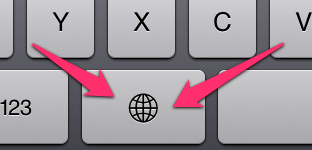 In der Tastatur Auswahl bei «QWERTZ» und «Deutsch» ein Haken setzen. Schon könnt ihr über die «Weltkugel»-Taste zwischen den einzelnen Layouts wählen.
Über diesen Weg könnt ihr auch verschiedene Sprachen als Layout wählen, dies bietet viel potential wenn ihr eure iPad Mehrsprachig nutzt. Zum einen habt ihr somit immer das Typische Landes-Layout zusätzlich aber auch noch die Tastatur-korrektur in der jeweiligen Sprache zur Verfügung.


Seit iOS 6.1 ist bei mir nur noch die Tastatur mit Umlauten verfügbar, die herkömmliche QWERTZ-Eingabe kann nicht wieder hergestellt werden. Hast du eine Erklärung dazu oder einen Tipp?
So, ab heute wieder iOS Gadgets im Einsatz (habe ja gerade mein #pgw8 Experiment durch). Kann das nicht so nachvolziehen bei mir geht es noch, kannst du uns mal einen screenshot senden?
geht das auch am iphone?
bei mir gehen die umlaute mit hochstreichen nicht – any idea?
DANKE unendlich, bin schon komplett wahnsinnig geworden^^ Hatte vor ein paar jahren noch ein Apple 3gs, da war alles in Ordnung, dann jetzt ein 5s – und der Schock war vorbereitet^^