
[sws_blue_box box_size=“580″]Eine der häufigsten Fragen welche ich über diesen und den AppLand Blog gestellt kriege ist, wie man die Thetering Funktion nutzen kann.
Diese Frage bekomme ich nicht nur von iOS Nutzern sondern auch von Android Smartphone Besitzern gestellt. Deshalb hab ich mir gedacht, schreibe ich hier eine einfach Anleitung.[/sws_blue_box]
Ihr nutz ein Windows Phone dieses Tutorial folgt in den nächsten Tagen, oder ein iPhone?(dieses Tutorial ist schon online).
Ich persönlich war schon vielfach froh um die Thetering Funktion, zum einen da vier fünf meiner Tablets nur über WLAN verfügen und ich wenn ich dann doch mal aus dem Haus komme auch Internet auf dem grossen Device haben möchte diese als sehr nützlich empfinde.
Alternativ und auch um den Akku des eigenen Smartphones zu schonen empfehle ich euch das hier, meiner ist ständig dabei und Betriebsbereit, auch immer gut genutzt beim #TwBSO.
Anleitung – Thetering Funktion am Android nutzen
Die Funktion Thetering aufzuschalten ist wenn man weiss wo man sie suchen muss überhaupt nicht schwierig, deshalb belasse ich es bei kurz Kommentaren, den wie sagt man so schön „Bilder sprechen mehr als tausend Worte“:
Leider ist durch die Diversifikation des Androiden Systems das ganze überall unterschiedlich aber hier findet ihr eine Anleitung für das am meisten Verbreitete Android Smartphone, bei anderen Devices sollte es ähnlich funktionieren.
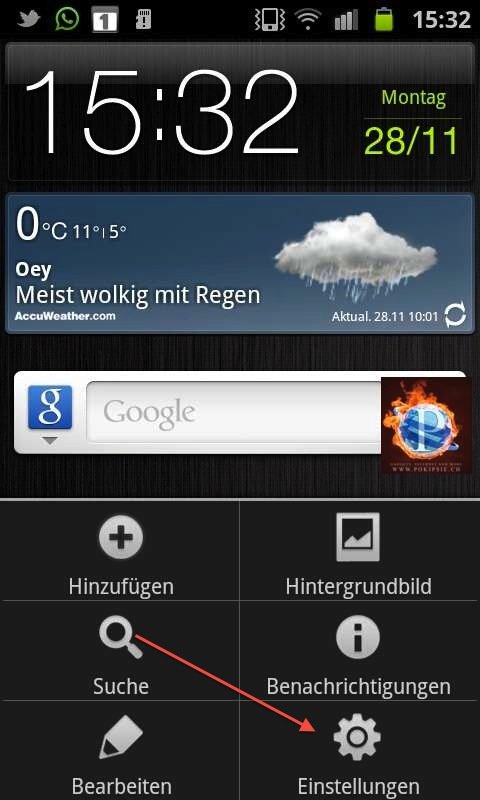
1. Über den Touchscreen Buttons das Menü einblenden lassen und dort auf «Einstellungen» klicken.
2. Den Menü Punkt «Drahtlos und Netzwerke» wählen.
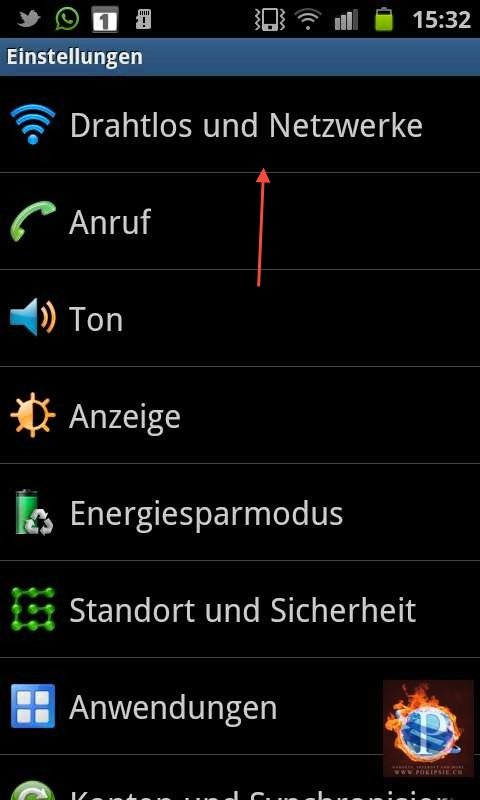
3. Den Punkt «Thetering und mobile Hotspot» auswählen.

4. Dann den Punkt «Mobiler WLAN-Hotspot…» auswählen.

5. Die Anleitung durchlesen (sofern nicht schon geschehen).
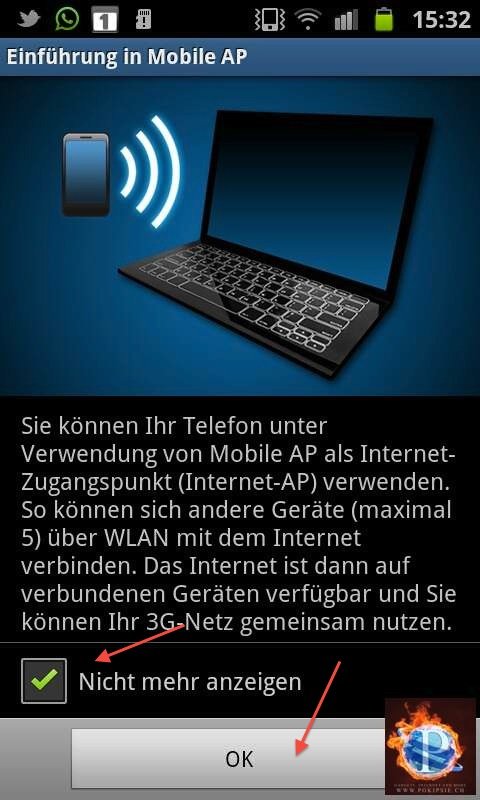
6. Nachdem Bestätigen mit «OK» eine «Nezt-SSID» wählen, den «Sicherheitsschlüssel» und ein gutes «Passwort».
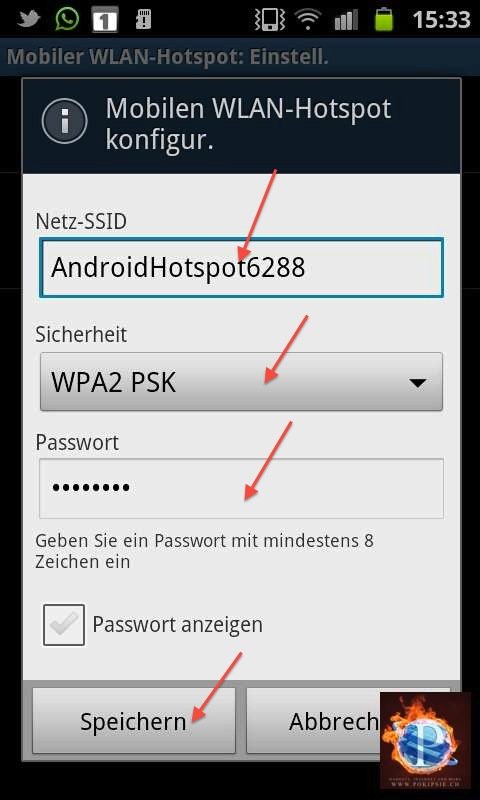
7. «Speichern» klicken und schon sind alle Einstellungen getroffen.

8. Jetzt einfach nur noch per «Mobiler WLAN-Hotspot» wählen aktivieren und mit «Ja» Bestätigen – schon läuft euer mobiler Hotspot und kann von bis zu 5 verschiedenen Geräten genutzt werden.
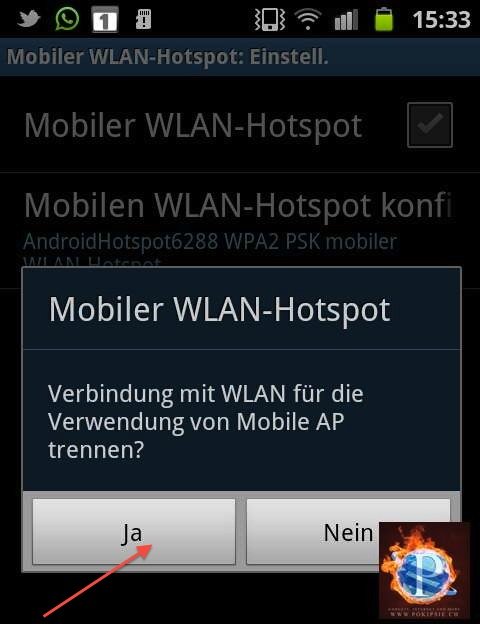
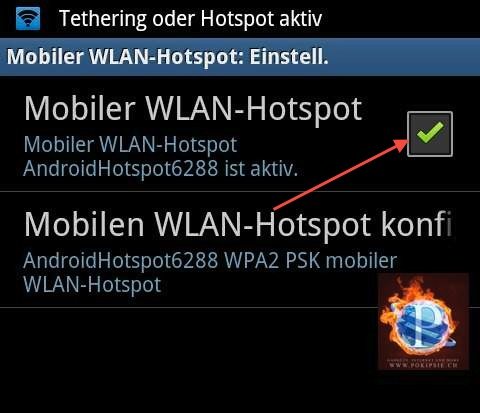
9. So sieht er aus wenn er aktiviert ist – zusätzlich gibt es oben in der Statusbar ein Feedback wie es geklappt hat.
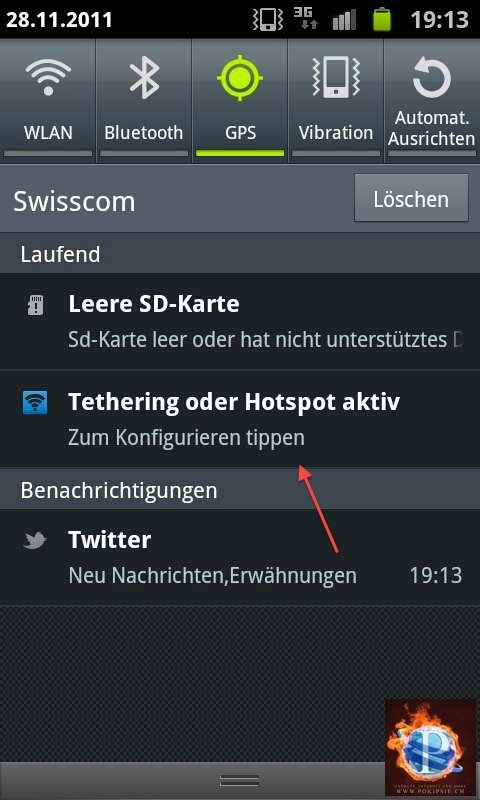
10. Einmal konfiguriert kann Thetering einfach per Notificationsbar aktiviert werden.
11. Auf dem mobilen Rechner (MacBook oder auch zu Hause auf dem Mac) könnt ihr jetzt ganz oben im Menü das zuvor erstellte Device auswählen, das Passwort eingeben und schon surft ihr über euer Android Phone im Netz.
[sws_red_box box_size=“580″]Achtung !!! Wer keinen Datenplan hat und/oder dieser begrenzt ist, achtet das dadurch zusätzliche Kosten anfallen können.[/sws_red_box]
12. Wenn ihr euer iPad für die Thetering Funktion nutzen möchtet, einfach in den «Einstellungen» im Menü Punkt «WLAN» das Entsprechende iPhone auswählen und auch hier wieder PIN eingeben.
Ihr habt Fragen, Anregungen oder ein Fehler gefunden? Dann meldet es mir doch gleich per eMail, Facebook,Twitter oder Google+ freu mich auch immer über eure Kommentare unterhalb des Blog Beitrages.


Zusätzlich sollte – jedenfalls in Deutschland – nicht nur auf die Bandbreite, sondern auch darauf geachtet werden, dass man Tethering mit im Mobiledatentarif vereinbart hat. Es funktioniert zwar auch ohne diese Vereinbarung im Datentarif, jedoch sollte man sich bei der Nutzung dann über entsprechende Konsequenzen bewusst sein. Zur Info dazu: Nutzt man Tethering, kann der Provider dies nur am Datenvolumen feststellen. Ein PC/Laptop verursacht beim Surfen wesentlich mehr Traffic als ein Smartphone. Zumindest in Deutschland sind Datentarife mit Tetheringoption in der Regel teurer, als der selbe Datentarif ohne Tetheringoption. Vorteile haben hier T-Mobile-Kunden mit HotSpot-Flatrate.
Pingback: DWR-730 mobiler HSPA+ Router von D-Link im Test | Pokipsie Network
Pingback: «Le petit Router» ein USB Router für Unterwegs von D-Link - DWR-510 | Pokipsie Network